WordPress non funziona come dovrebbe? WordPress è senza dubbio una delle piattaforme di Content Management System (CMS) più utilizzate al mondo, grazie alla sua flessibilità, facilità d’uso e vasta comunità di supporto. Tuttavia, anche i siti costruiti su WordPress non sono immuni da errori e problemi tecnici.
In questo articolo, esploreremo alcuni degli errori più comuni che possono verificarsi quando WordPress non funziona correttamente e come risolverli rapidamente ed efficacemente.
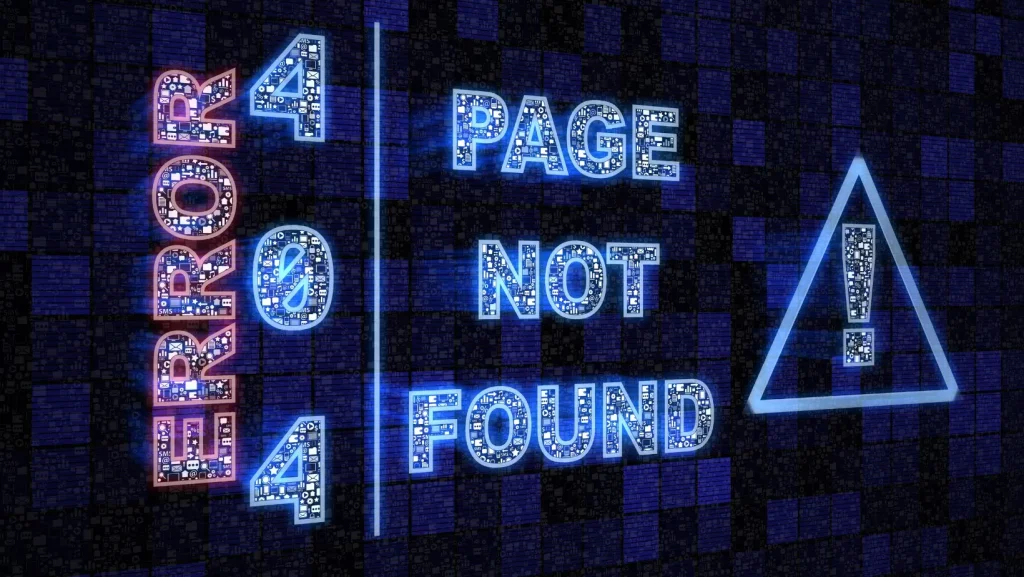
1. Errore 404: pagina non trovata
Questo è uno degli errori più frequenti che si verificano su WordPress. L’errore 404 indica che il server non è in grado di trovare la pagina richiesta. Questo può accadere a causa di link rotti, modifiche alla struttura dei permalink o errori di digitazione negli URL.
Soluzione:
- Verifica i Permalink: Vai su Impostazioni > Permalink e clicca su “Salva modifiche” senza cambiare nulla. Questo può risolvere il problema ripristinando la struttura dei permalink.
- Controlla i Link: Assicurati che tutti i link interni siano corretti e aggiornati.
- Plugin di Redirect: Utilizza un plugin come “Redirection” per gestire e correggere i link rotti.
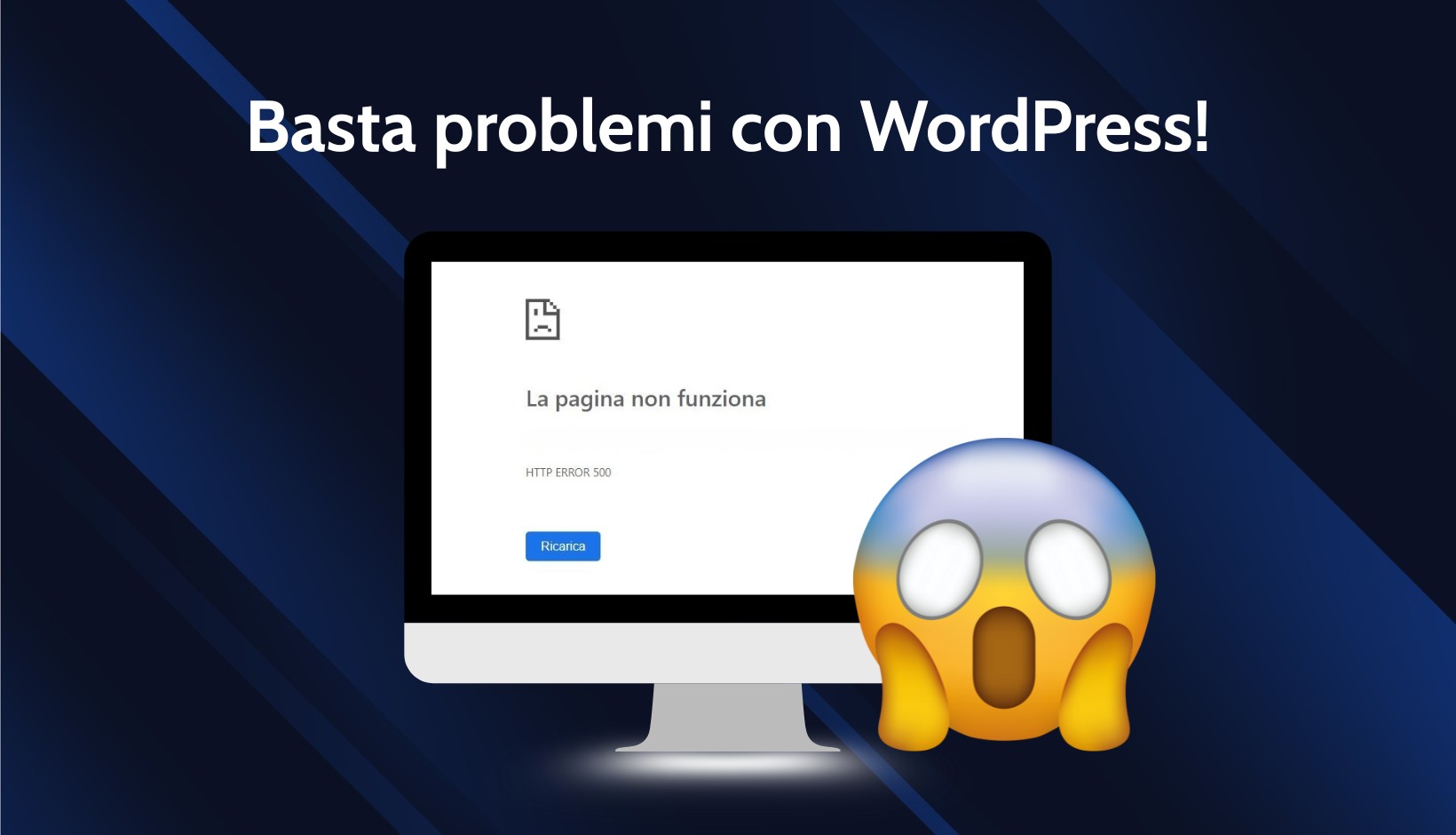
2. Errore 500: Internal server error
L’errore 500 è un altro problema comune che indica che qualcosa è andato storto a livello del server, ma il server non è in grado di specificare esattamente quale sia il problema. Quando WordPress non funziona a causa dell’errore 500, è importante seguire questi passaggi:
- File .htaccess: Rinomina il file .htaccess nella root del sito e genera uno nuovo andando su Impostazioni > Permalink e cliccando su “Salva modifiche”.
- Limite di Memoria PHP: Aumenta il limite di memoria PHP modificando il file wp-config.php e aggiungendo
define('WP_MEMORY_LIMIT', '256M');. - Plugin e Temi: Disattiva tutti i plugin e passa a un tema predefinito di WordPress (come Twenty Twenty-Five). Se l’errore scompare, riattiva i plugin uno alla volta per identificare il colpevole.
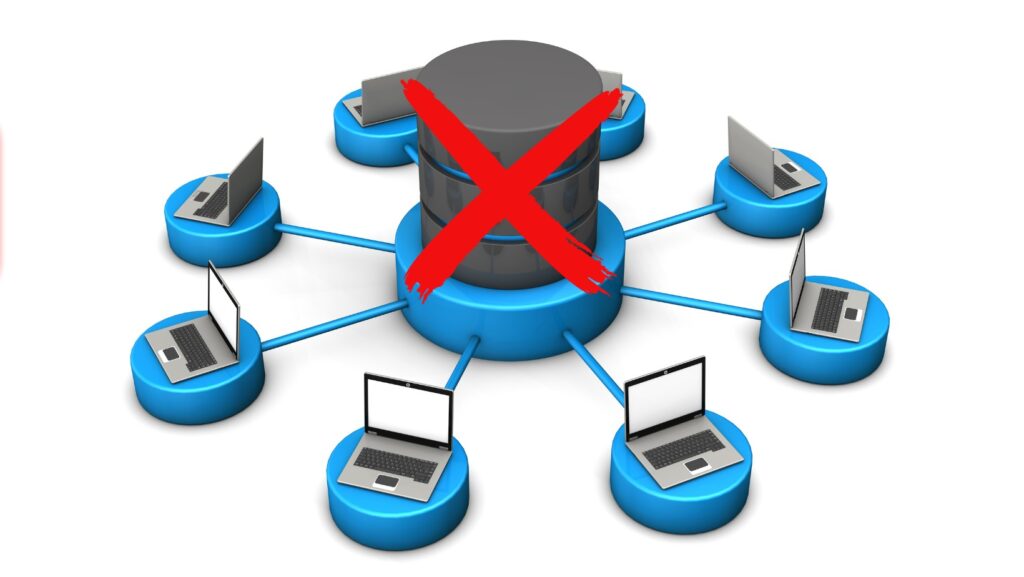
3. Errore di connessione al database
Questo errore si verifica quando WordPress non riesce a stabilire una connessione con il database. Può essere causato da credenziali di accesso errate, un database corrotto o problemi con il server di hosting.
Soluzione:
- Credenziali di Accesso: Verifica che le credenziali di accesso al database nel file wp-config.php siano corrette.
- Riparazione del Database: Aggiungi
define('WP_ALLOW_REPAIR', true);al file wp-config.php e poi accedi atuosito.com/wp-admin/maint/repair.phpper riparare il database. - Hosting: Contatta il tuo provider di hosting per verificare se ci sono problemi con il server del database.

4. Errore di memoria esaurita
Questo errore si presenta spesso con il messaggio “Allowed memory size exhausted” e si verifica quando WordPress esaurisce la memoria PHP assegnata.
Soluzione:
- Aumenta il Limite di Memoria PHP: Modifica il file wp-config.php e aggiungi
define('WP_MEMORY_LIMIT', '256M');. - Ottimizzazione: Assicurati di utilizzare solo i plugin essenziali e di rimuovere quelli inutilizzati per liberare memoria.
5. Problemi di velocità e performance
Un sito WordPress lento può avere un impatto negativo sull’esperienza dell’utente e sul posizionamento nei motori di ricerca.
Soluzione:
- Caching: Utilizza plugin di caching come “WP Super Cache” o “W3 Total Cache”.
- Ottimizzazione delle Immagini: Ridimensiona e comprimi le immagini utilizzando plugin come “Smush”.
- Hosting: Scegli un provider di hosting affidabile e performante ottimizzato per WordPress.
Cosa fare quando WordPress non funziona: cercare aiuto professionale
Affrontare questi errori comuni può essere scoraggiante, soprattutto se non hai familiarità con i dettagli tecnici di WordPress. Tuttavia, non devi necessariamente affrontare questi problemi WordPress da solo.
Quando WordPress non funziona correttamente e le soluzioni proposte non risolvono il problema, può essere utile considerare l’assistenza di un professionista specializzato in WordPress. Un esperto può identificare rapidamente la causa del problema e implementare la soluzione più appropriata, garantendo che il tuo sito torni a funzionare al meglio delle sue capacità.
Prima di contattare un professionista, assicurati di aver tentato le soluzioni di base e di avere a disposizione:
- Accesso FTP al tuo sito
- Credenziali del database
- Informazioni sul tuo hosting provider
- Descrizione dettagliata del problema riscontrato
Suggerimenti per prevenire futuri problemi:
- Mantieni sempre aggiornati WordPress, plugin e temi
- Effettua backup regolari del tuo sito
- Monitora le performance periodicamente